Instant Access
Si tienes permisos para crear accesos de Instant Access para usuarios temporales, esta pestaña aparecerá en tu workspace.
La pestaña Instant Access te permite crear usuarios temporales, limitados al workspace, para colaborar rápidamente sin necesidad de registro completo o correo electrónico.
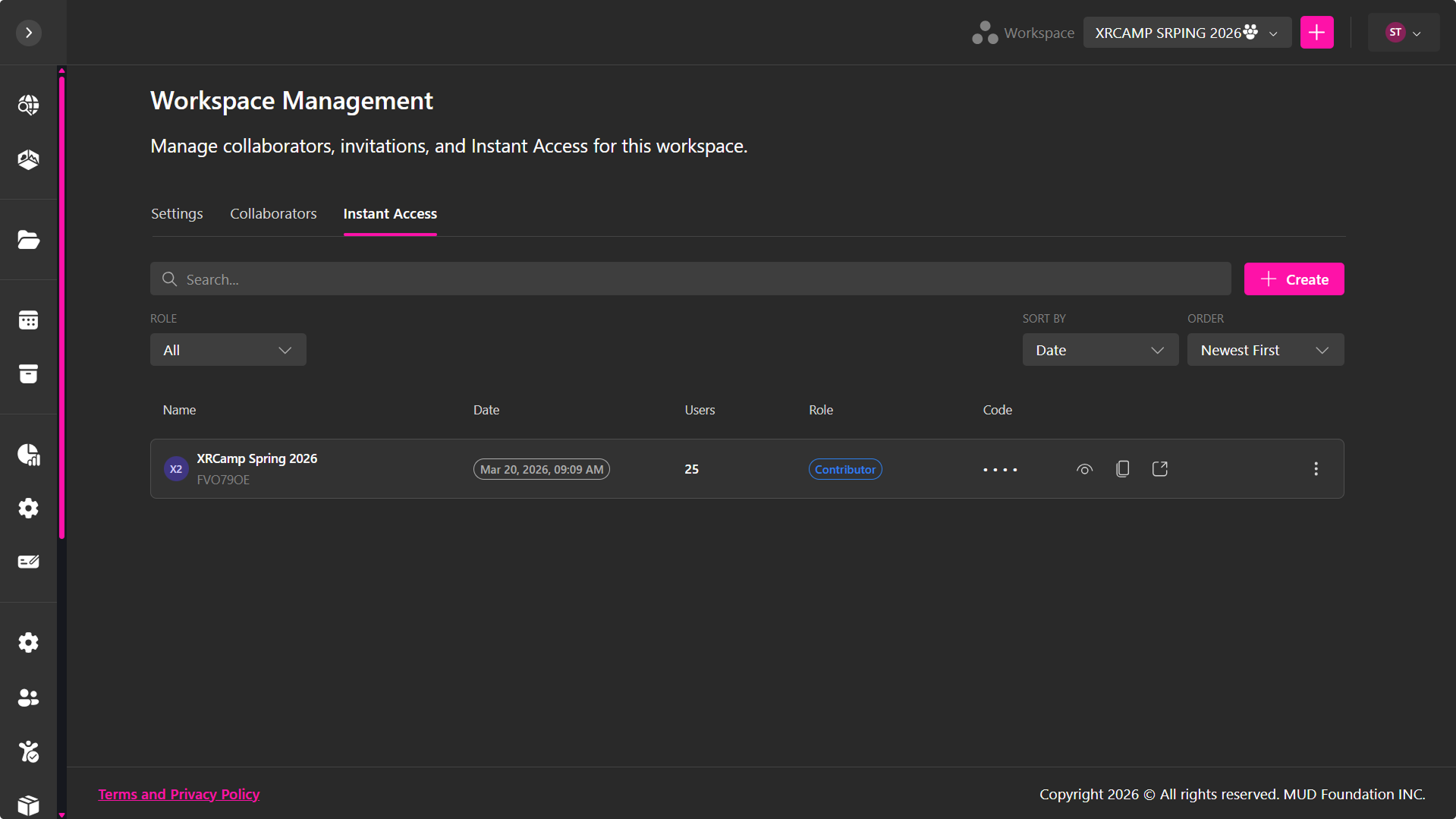
Con Instant Access, puedes:
- Generar una URL única de acceso vinculada al workspace
- Permitir a los usuarios crear cuentas temporales usando:
- Un nombre de usuario
- Un código de acceso personal
- Permitir que los usuarios se unan y colaboren de inmediato
Crear un enlace de Instant Access
El enlace de Instant Access crea un punto de entrada dedicado donde los usuarios pueden unirse a tu workspace utilizando una cuenta instantánea.
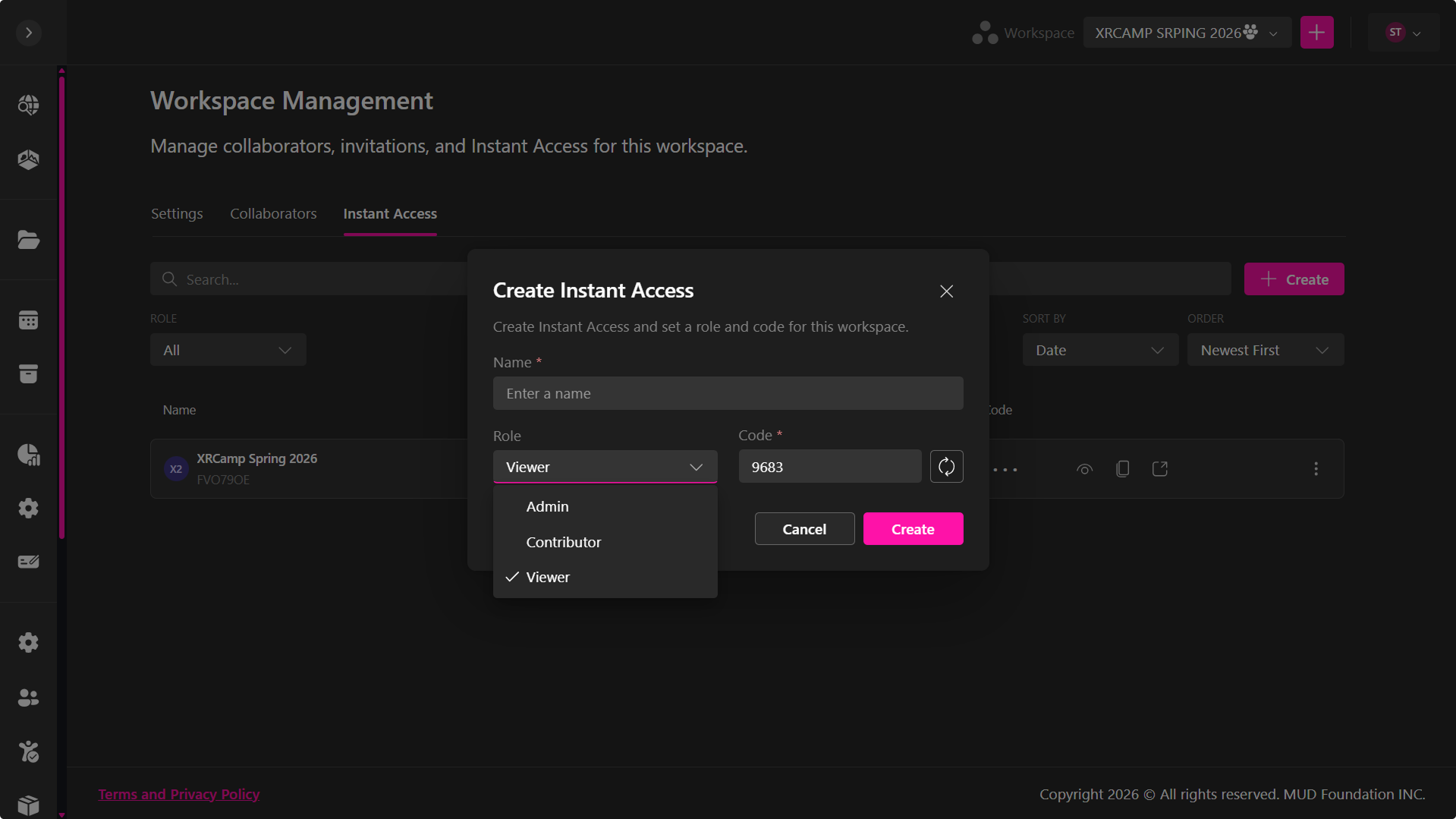
Para crear un nuevo Instant Access:
- Haz clic en + Create
- Ingresa un nombre
- Selecciona un permiso de workspace:
- Viewer
- Contributor
- Admin
- Define un código de acceso:
- Ingresa uno personalizado, o genera uno aleatorio
- Haz clic en Create
Compartir y ver detalles de Instant Access
Una vez creado:
- Se genera un enlace de acceso único
- El código de acceso está disponible para que los administradores lo vean o copien
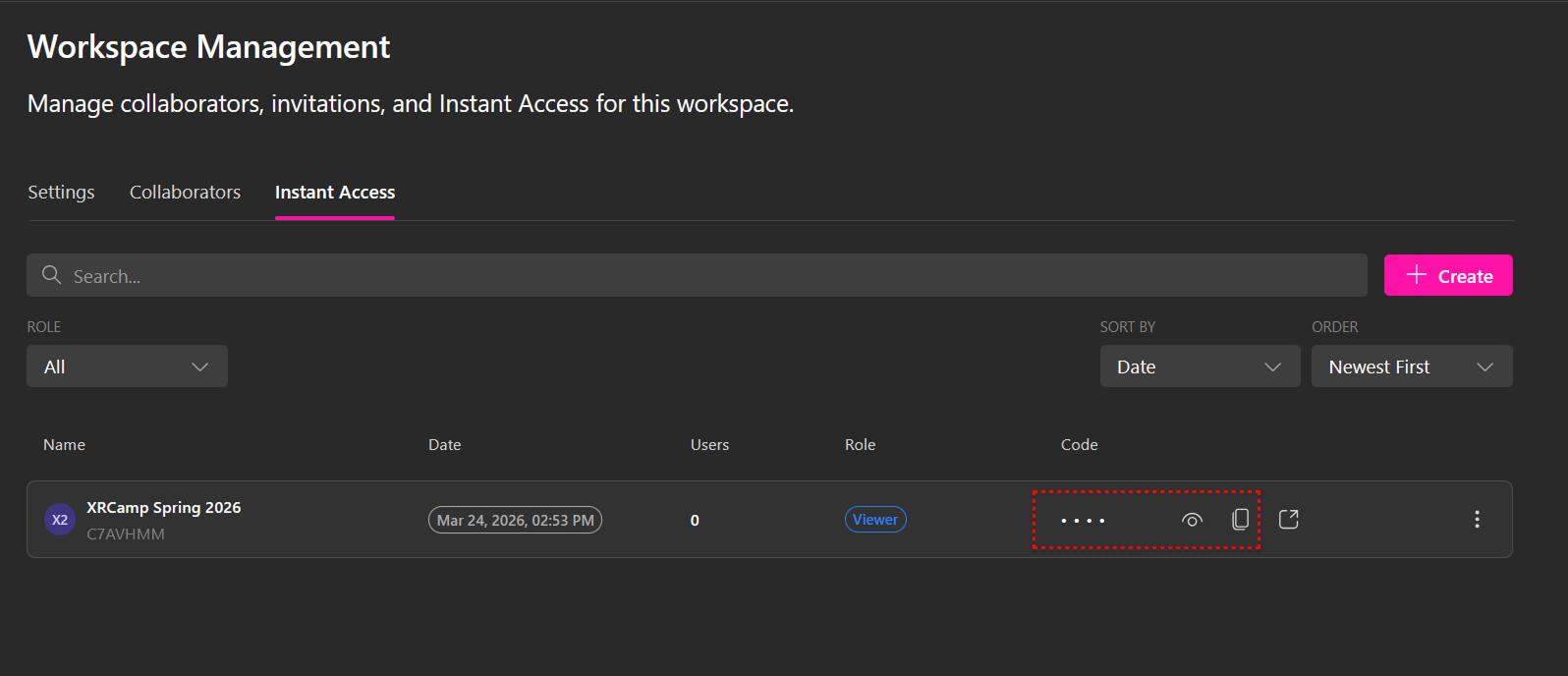
- Debes compartir el enlace y el código con los usuarios
- Usa el ícono de compartir para copiar el enlace o ver un código QR
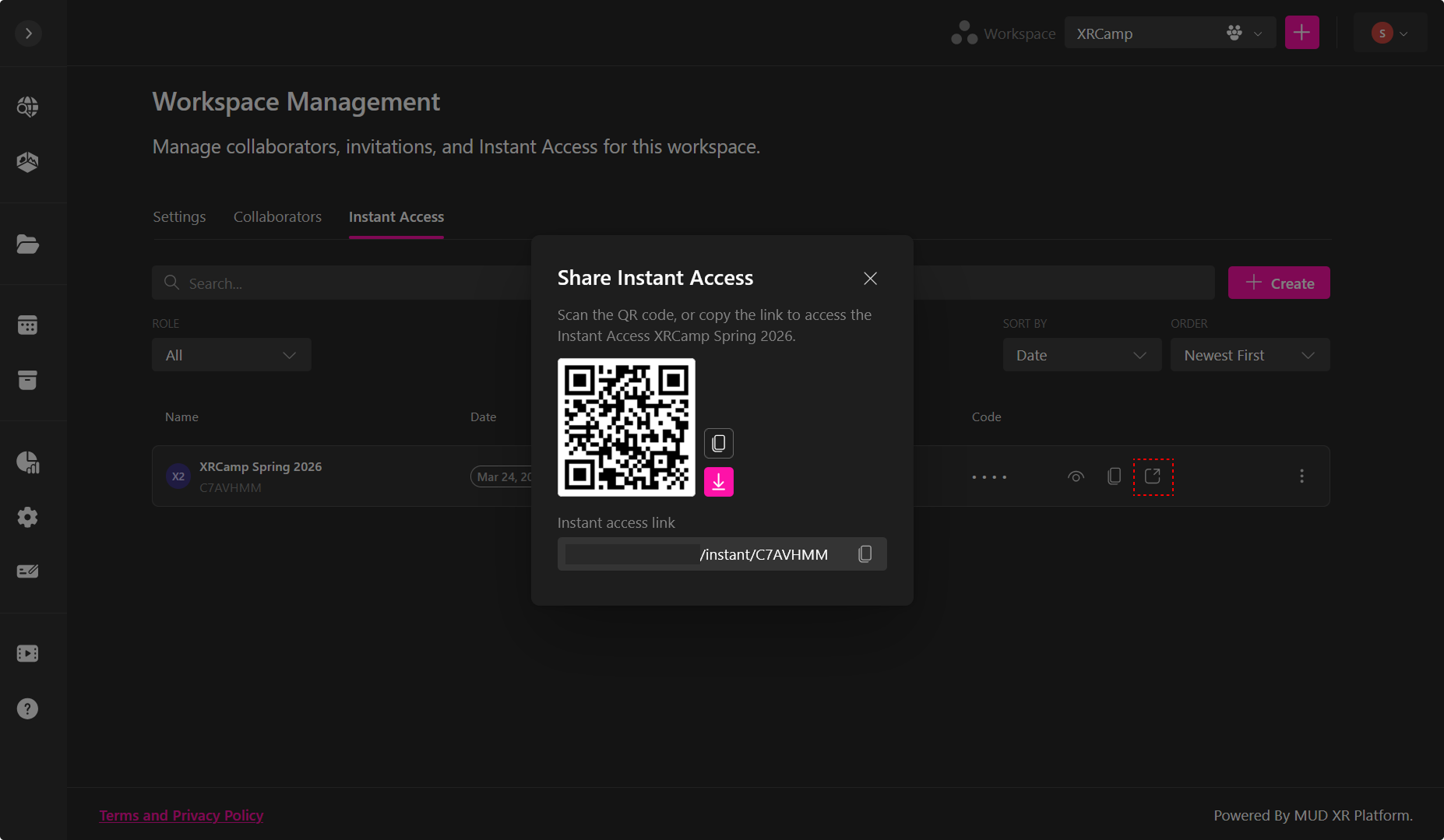
Todos los usuarios se unirán con el rol asignado.
💡 Crea múltiples enlaces si necesitas diferentes roles.
Crear una cuenta con Instant Access
Instant Access crea un punto de entrada donde los usuarios ingresan el código definido durante la configuración. Al abrir el enlace compartido, llegarán a una página similar:
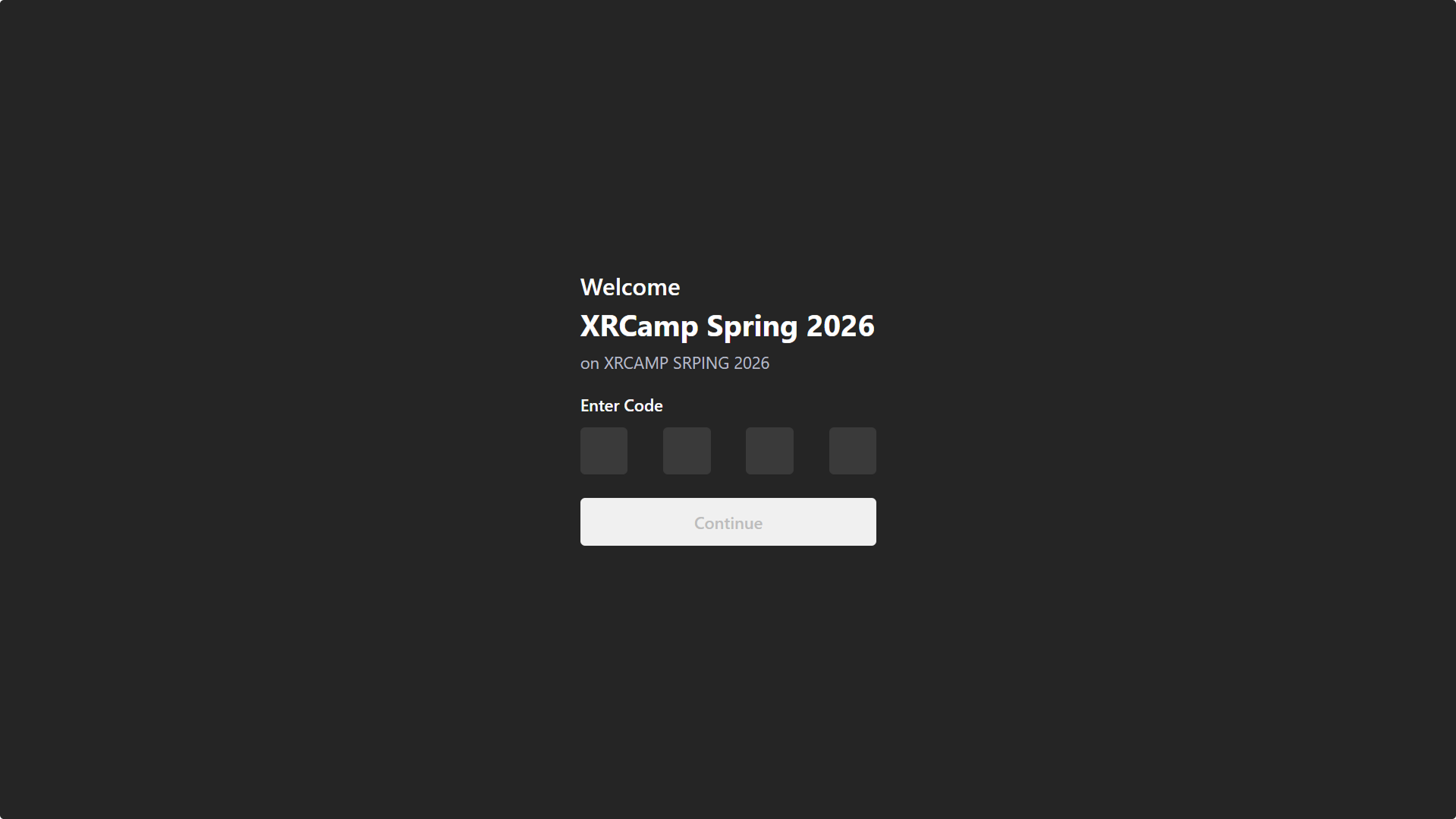
Para crear una cuenta:
- El usuario abre el enlace e ingresa el código de acceso
- El usuario inicia sesión o crea una cuenta ingresando:
- Nombre
- Contraseña
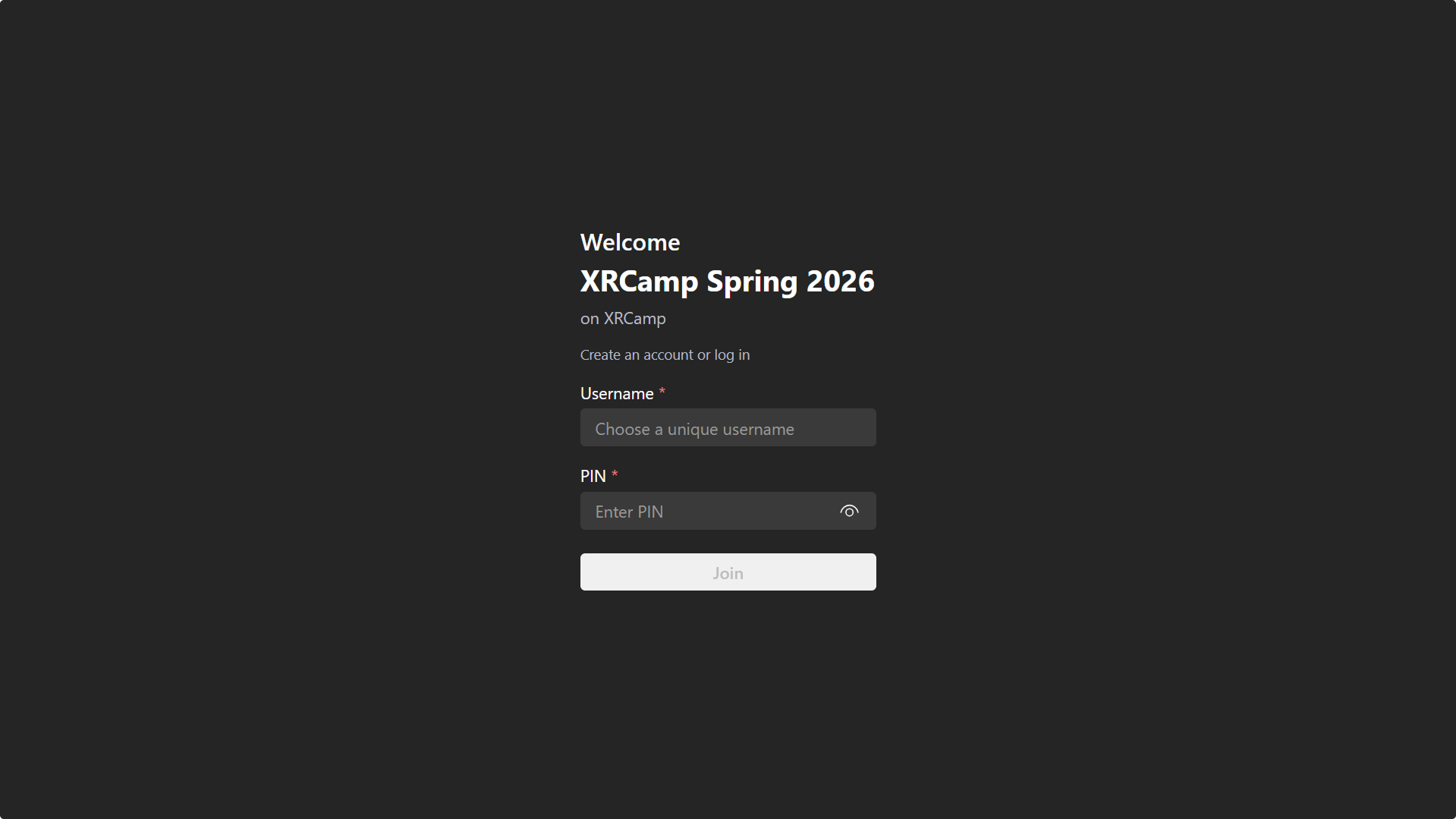
- Haz clic en Join
Después de unirse:
- El usuario obtiene acceso al workspace
- Los permisos corresponden al rol asignado
- El usuario puede actualizar su nombre
El usuario debe guardar:
- Nombre de usuario
- Contraseña
Gestionar un acceso de Instant Access
Como administrador del workspace, tienes opciones para gestionar tu enlace de Instant Access:
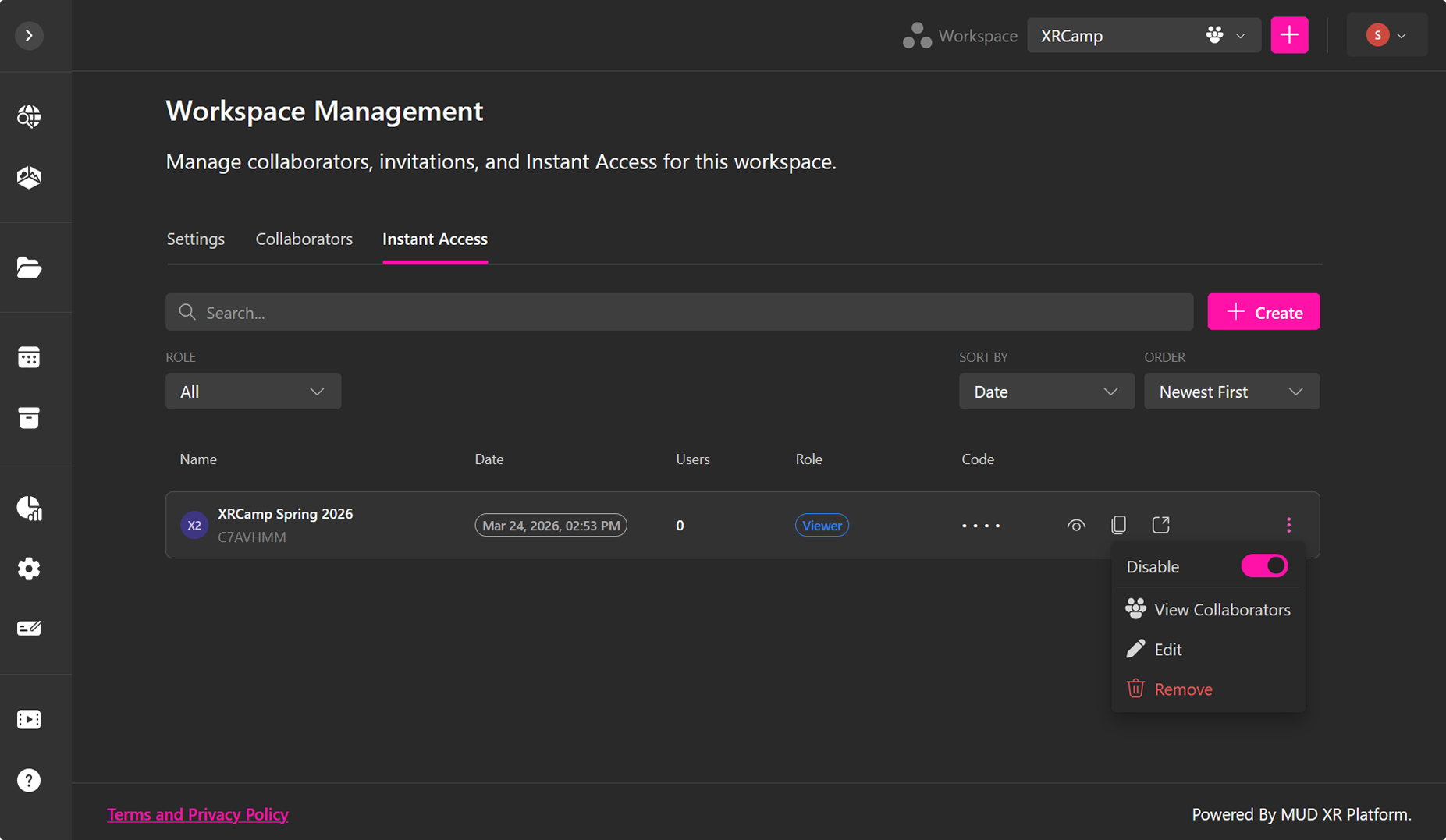
Cada entrada incluye un menú de acciones (⋯):
Disable / Enable
- Activa o desactiva el acceso para los colaboradores
Cuando está deshabilitado:
- Nuevos usuarios no pueden unirse
- Los usuarios existentes pierden acceso inmediatamente hasta que se reactive
Ver colaboradores
Puedes ver todos los usuarios que se unieron mediante este enlace:
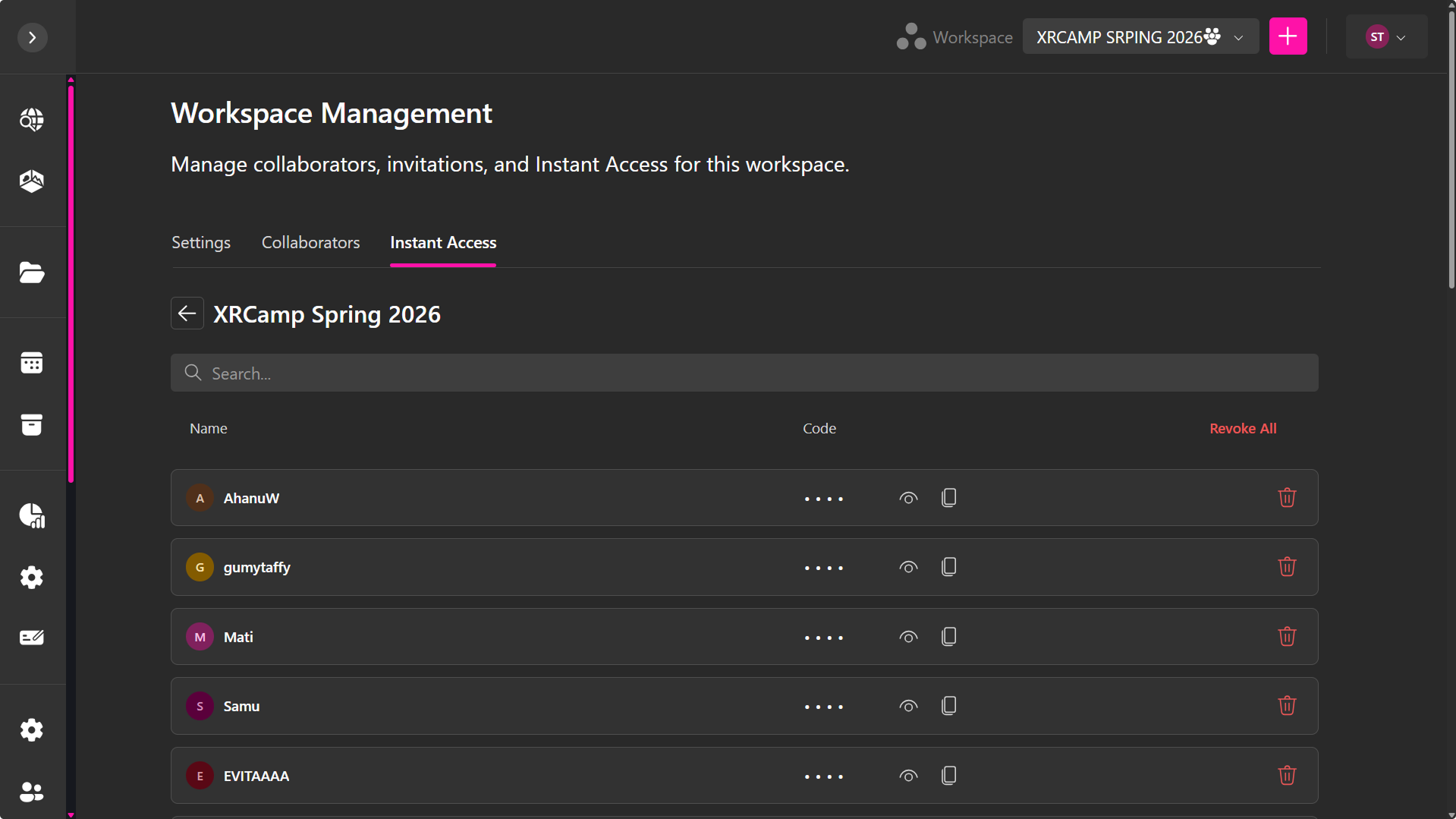
Puedes:
- Ver sus nombres
- Ver sus códigos
- Copiar sus códigos
- Eliminar usuarios
Revocar acceso individual
- Haz clic en el ícono de papelera para eliminar un usuario específico
Resultado:
- Pérdida inmediata de acceso
- Se eliminan todas las conexiones y accesos del usuario a assets y proyectos
- Acción irreversible
Revocar todo el acceso
- Haz clic en Revoke All para eliminar todos los usuarios
Para confirmar:
- Escribe el nombre del Instant Access
Resultado:
- Todos los usuarios pierden acceso
- Se eliminan todas sus conexiones a assets y proyectos
- Acción irreversible
Deshabilitar, eliminar o revocar acceso tiene efecto inmediato.
Gestión de códigos de acceso
Puedes ver todos los nombres de usuarios y códigos asociados a tu Instant Access:
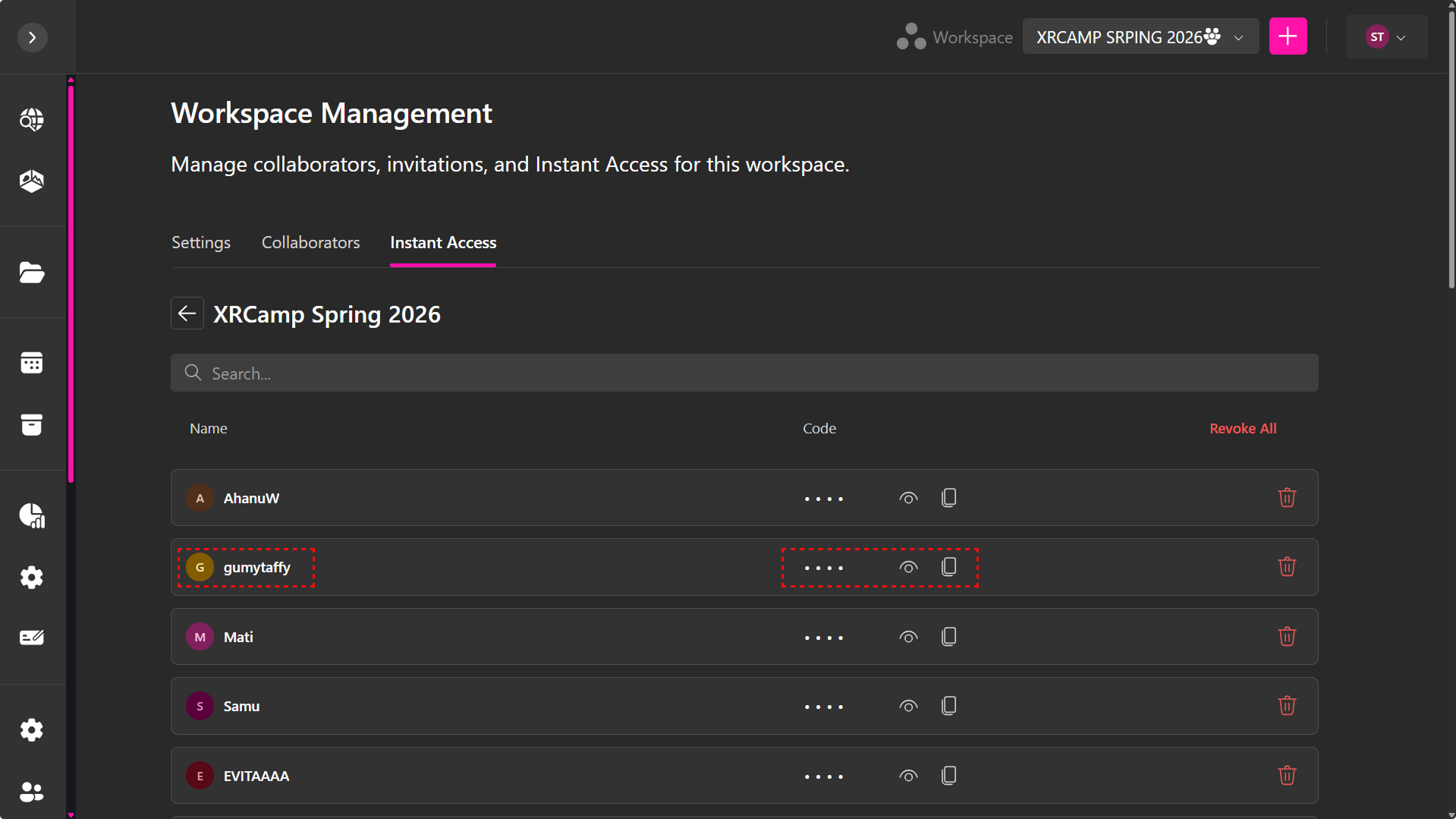
Para cada usuario puedes:
- Ver u ocultar el código
- Copiar el código
Esto garantiza que si un usuario pierde el acceso, aún puedas consultar sus datos y su código. Es especialmente útil cuando trabajas con estudiantes.